 |


Аполнение основной надписи
|
|
|
|
Практическая работа №2
Задание: Создание чертежа детали типа “Планка”
Порядок выполнения работы:
Разметка главного изображения
Построение чертежа данной плоской детали начните с разметки будущего изображения. Для этого воспользуйтесь командой Ввод вспомогательной прямой  , которая находится на панели Геометрические построения
Примечание:
Вспомогательные линии видны только на экране и по умолчанию настройки принтера (плоттера) не выводятся на печать. После завершения работы со вспомогательными построениями они удаляются одной командой.
Из расширенного меню Панели геометрических построений вызовите команду Вспомогательная горизонтальная прямая  , установите её примерно посередине поля формата и щелчком мыши зафиксируйте положение.
Далее, из этого же меню выберите команду Вертикальная прямая и на расстоянии примерно 30мм от левой вертикальной линии внутренней рамки чертежа проведите вспомогательную вертикальною прямую, щелчком мыши зафиксировав ее положение.
Для построения параллельных горизонтальных и вертикальных прямых из расширенного меню Панели геометрических построений, выберите команду Параллельная прямая  .
.
Примечание:
По умолчанию система предлагает фантомы двух прямых, расположенных на заданном расстоянии по обе стороны от базового объекта. Если требуется создать одну параллельную прямую, то можно воспользоваться кнопкой Одна/две прямые в Строке параметров объектов  .
.
В Строке параметров объекта выберите кнопку Одна прямая. В качестве базовой прямой, относительно которой должны строиться параллельные прямые, укажите вспомогательную вертикальную прямую, построенную ранее. Далее активизируйте поле Расстояние Строки параметров объекта; введите заданное расстояние  , на котором должны находиться прямые, и зафиксируйте прямую, нажав Enter или кнопкой Создать объект
  .
.
|
|
|
Следующую вспомогательную прямую на расстоянии 105 мм. постройте аналогичным образом.
Не выходя из команды Параллельная прямая, постройте горизонтальную параллельную прямую на расстоянии 25 мм. В качестве базовой прямой укажите первую горизонтальную прямую. В итоге на чертеже должно быть пять прямых, соответственно рис.1.1.

Рис. 1. Разметка детали
Построение окружностей
Следующий этап создания детали - построение окружности радиусом R16. 2-х окружностей R20 и 3-х окружностей диаметром 14мм. (рис. 2).

Рис.2. Построение окружностей.
Для удобства дальнейших построений установите привязки:
в Строке текущего состояния нажмите кнопку Привязки  , и в диалоговом окне Установка глобальных привязок включите привязку Пересечение и опцию Отображать текст.
На панели Геометрические построения выберите команду Ввод окружности  . В Строке параметров объекта в поле Радиус
  , укажите значение первого радиуса - 16 мм. и зафиксируйте значение, нажав Enter.
Далее, приняв за центр окружности точку пересечения вспомогательных прямых, постройте первую окружность.
Аналогично выполните построение двух окружностей радиусом 20мм.
Для построения окружностей диаметром 14 мм в Строке параметров объекта в поле Радиус укажите значение радиуса - 7мм. и включите опцию Построение окружности с отрисовкой осей  . Приняв за центр окружностей точки пересечения вспомогательных линий, построите 3 окружности.
Построение сопряжений
Далее необходимо выполнить сопряжения радиусами R32, R15 и R41 (рис. 3).

Рис. 3. Сопряжения
Для построения сопряжений радиусами R32, R15 выберите из расширенного меню команды Ввод окружности команду Ввод окружности, касательной к 2-м кривым  .
.
|
|
|
В Строке параметров объекта в поле Радиус  , укажите значение первого радиуса сопряжения (например, 15 мм.), потом укажите первый и второй объект, касательно к которым должна пройти окружность. В результате система предложит все возможные варианты. Выберите нужный вариант и зафиксируйте его, нажав команду Создать объект
  на Панели специального управления.

Рис. 4. Панель специального управления.
Аналогичным образом постройте окружность радиусом R32.
Для построения сопряжения радиусом R41 вначале необходимо построить касательную к окружности R16. Выберите команду Вспомогательная горизонтальная прямая  , подведите ее к верхней точке окружности. Автоматически сработает привязка Ближайшая точка. Зафиксируйте прямую. Выполните сопряжение радиусом R41.
Чертеж должен соответствовать рис. 3.
4. Построение контура планки.
Теперь воспользовавшись командой Усечь кривую  , удалим те части окружностей который не участвуют в формировании контура детали
После того, как контур детали построен, можно удалить все вспомогательные линии:
Строка Меню → Команда Редактор → Удалить → Вспомогательные линии и точки → В текущем виде.
В итоге вы получите изображение, представленное на рис. 5.

Рис. 5. Промежуточный этап построения Планки.
Нанесение размеров
Следующий этап создания чертежа - это простановка необходимых размеров. Для нанесения размеров включите страницу Инструментальной панели Размеры. Начните с нанесения линейных размеров  .
.
Для простановки размера окружностей диаметром 14 мм. Вызовите команду Диаметральные размеры  . Вначале укажите курсором базовую окружность. Так как на детали находится три отверстия с одинаковым диаметром, то на чертеже указывается только одно из этих отверстий и их количество. Для этого в Строке параметров объектов щелкните в поле Текст, в появившемся диалоговом окне нажмите кнопку
  и в дополнительном окне введите 3 отв.
Для простановки размеров радиусов дуг используйте команду Радиальные размеры  .
.
Вначале укажите базовую окружность или дугу окружности, а затем укажите точку, определяющую положение размерной надписи. При этом можно использовать различное нанесение данного размера, выбрав соответствующую кнопку:
|
|
|
- Кнопка Радиальный размер от центра окружности;
 - Кнопка Радиальный размер с изломом.
Далее необходимо указать толщину детали.
Для этого включите Инструментальную панель Обозначения и выберите кнопку Линия-выноска  . В Строке параметров объектов щёлкните мышью в поле Текст. Появится диалоговое окно, в котором в строке под номером 1 введите следующий текст - S3* (рис. 6). Нажмите ОК.

Рис. 6. Диалоговое окно ввода текста.
Затем на чертеже укажите курсором точку, где будет расположено начало полки, а потом точку, откуда будет начинаться линия-выноска.
Чтобы зафиксировать изображение, нажмите кнопку Создать объект на Панели специального управления.
Построение чертежа закончено.
аполнение основной надписи
Система предоставляет возможность полуавтоматического заполнения граф основной надписи.
По двойному щелчку мышью в графе Масштаб появляется пользовательское меню со стандартными значениями масштабов.
По двойному щелчку мышью в графе Литеры появляется соответствующее пользовательское меню.
Календарь (диалог Ввод даты) появляется при двойном щелчке на любой графе, в которую нужно вводить дату. По умолчанию в нем активна текущая дата. Можно выбрать другую дату, воспользовавшись списками годов, месяцев и чисел. После нажатия на кнопку ОК выбранная дата будет автоматически размещена в соответствующей графе штампа.
В графе Материал щелкните правой кнопкой мыши, в контекстном меню выберите команду Вставить текст… Откроется диалоговое окно Предопределенный текст. В левом окне откройте поочередно следующие папки:
Материалы →Прокат черный →Листовой.
В правом верхнем окне выберите необходимый сортамент материала (рис.7), щелкнув на нем один раз мышью.
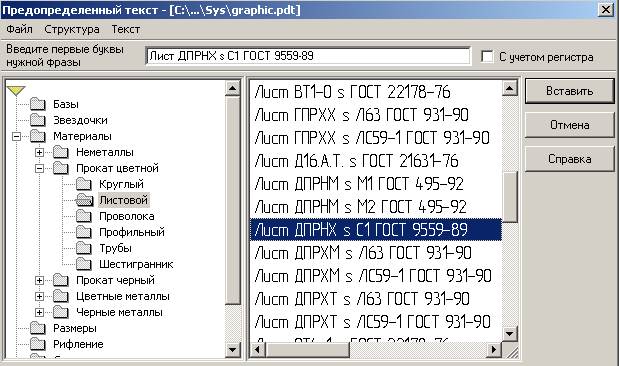
Рис.7. Диалоговое окно Текстовые шаблоны.
Примените материал, для этого нажмите кнопку Вставить.
После того, как все нужные графы заполнены, нажмите кнопку Создать объект на Панели специального управления для сохранения данных и выхода из режима работы с основной надписью.
|
|
|
|
|
|
