 |


Задания для самостоятельной работы
|
|
|
|
Федеральное государственное образовательное бюджетное учреждение
Высшего образования
«ФИНАН
«ФИНАНСОВЫЙ УНИВЕРСИТЕТ ПРИ ПРАВИТЕЛЬСТВЕ
РОССИЙСКОЙ ФЕДЕРАЦИИ»
Департамент анализа данных, принятия решений и финансовых технологий
Р.М.Магомедов, Е.В. Маевский
Приближенное вычисление поведения функций вблизи точек разрыва. Графическое построение наклонных асимптот (Excel)
Учебно-методические рекомендации для проведения
семинара №4 по компьютерному практикуму
Для бакалавров направления 38.03.01 «Экономика»
Электронное издание
Москва 2017
Приближенное вычисление поведения функций вблизи точек разрыва. Графическое построение наклонных асимптот (Excel)
Введение
Пусть  определена в окрестности точки
  , кроме быть может самой точки . Наличие разрыва в точке означает, что
 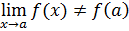 .
.
1. Предположим, что  существует, но не равен значению
  , при этом последнее может существовать, а может не существовать, т.е. функция может быть не определена в точке . Такая ситуация называется устранимым разрывом. Типичный случай – неопределенность
  , которая раскрывается и в пределе получается число, например
  .
.
2. Пусть не существует, но существуют конечные односторонние пределы  ,
,  , не равные друг другу (поскольку не существует двусторонний предел). Эта ситуация называется (неустранимым) разрывом I-го рода. Типичные примеры функций с такими разрывами – неопределенности с модулями, например
  .
.
Иногда разрывом I-го рода называют разрыв, при котором существуют конечные односторонние пределы. Тогда рассмотренные два типа разрыва объединяются в один: разрыв будет устранимым, если односторонние пределы равны друг другу, и неустранимым – в противном случае.
|
|
|
3. Самым сложным типом разрыва является разрыв II-го рода, при котором хотя бы один из односторонних пределов бесконечен или не существует. Отметим сразу, что в случае отсутствия односторонних пределов, как например у функции  , для численного исследования требуется дополнительная информация, уточняющая поведение функции в окрестности разрыва.
Рассмотрим более подробно ситуацию, когда оба односторонних пределов бесконечны. В этом случае вертикальная прямая  называется (двусторонней) вертикальной асимптотой графика функции
  . Типичным примером здесь является
  при
при  . Показатель степени
  можно вычислить через предел
 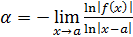 . Зная , найдем коэффициент
  .
.
Пусть теперь функция определена при всех достаточно больших значениях  . График функции имеет наклонную асимптоту
  на
на  , если существуют числа
  при которых
  . Аналогично определяется наклонная асимптота на
  . В частном случае, когда
  , т.е. когда наклонная асимптота является горизонтальной прямой, говорят о горизонтальной асимптоте. Наличие асимптот на
  означает, что график функции вдалеке от начала координат практически сливается с некоторой прямой.
Коэффициенты наклонных асимптот вычисляются по формулам:
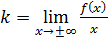 ,
, 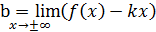 .
.
Выполнение работы
1. Для функции 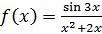 вычислим таблицу значений при
  , где
, где  ,
,  . Построим две линии по найденным точкам: отдельно для отрицательных и положительных
  . Найдем численно значение предела
  .
.
1.1. Вводим в диапазон ячеекA4:A203 рабочего листа Excel числа  . В ячейку C1 вводим число 0,01.
1.2. В ячейку В4 вводим формулу =A4*$C$1. Копируем формулу до ячейки В203.
1.2.1 В ячейку С4 вводим формулу =SIN(3*B4)/(B4^2+2*B4). Копируем формулу до ячейки С203.
1.3. Выделяем диапазон ячеек В4:С103. Задаем команду ВСТАВКА/ДИАГРАММЫ и выбираем тип диаграммы Точечная с прямыми отрезками., как показано на рисунке:
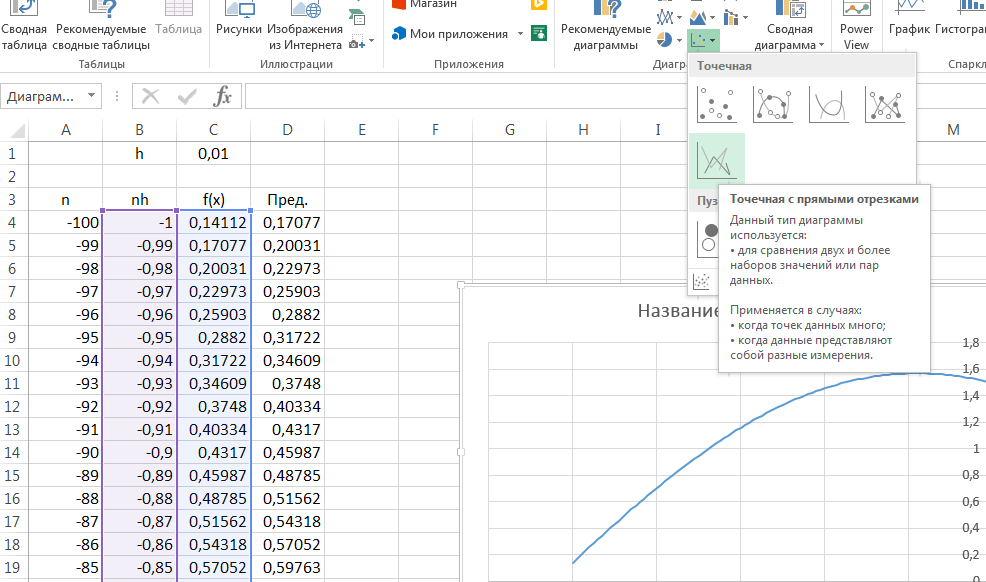
1.4. Оформляем таблицу как показано на рисунке выше.
|
|
|
1.5.Выделяем диаграмму.
1.6. Из контекстного меню выбираем команду Выбрать данные.
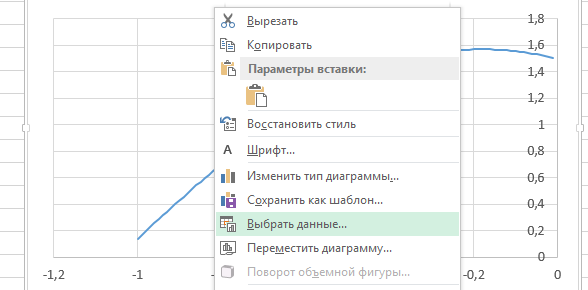
1.7. В окне Выбор источника данных задаем команду Добавить.

1.8.Заполняем окно Изменение ряда как показано на рисунке:
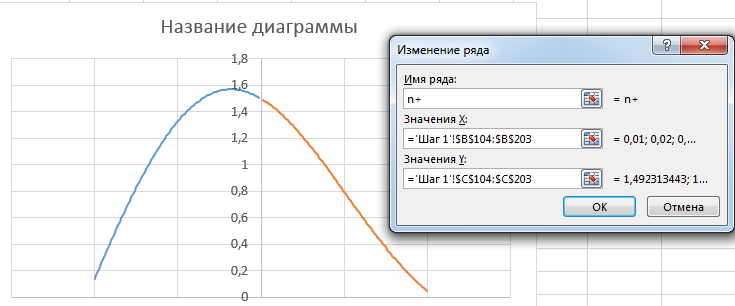
1.9. В результате получится ломанная как показано на рисунке выше.
1.10. В ячейку D4 введем формулу для вычисления численно значение предела :
=SIN(3*(B4+$C$1))/((B4+$C$1)^2+2*(B4+$C$1))
1.11. Копируем эту формулу до ячейки D203/
1.12. Задаем имя листа Шаг 1.
2. Повторим то же построение для  . Уточним значение предела.
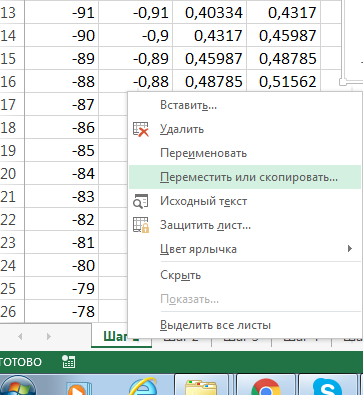
2.1. Создаем копию листа Шаг 1. Для этого из контекстного меню листа Шаг 1 (см. рис.) выбираем команду Переместить или скопировать….
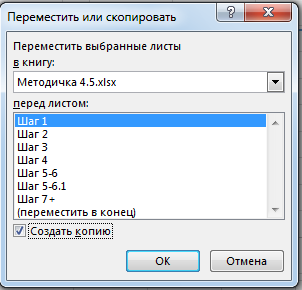
2.2. Оформляем окно Переместить или скопировать как показано на рисунке:
2.3. Задаем имя Шаг 2 для получившегося листа.
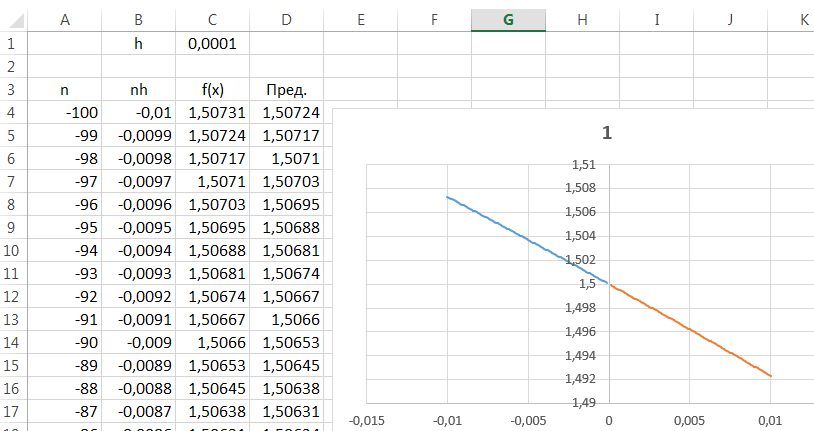
2.4. На Листе Шаг 2, меняем значение ячейки С1 на 0,0001.
2.5. В результате у вас должно получиться данные как показано на рисунке.
3. Для функции  вычислим таблицу значений при , где , . Построим две линии по найденным точкам: отдельно для отрицательных и положительных .Найдем численно значения односторонних пределов
  ,
,  .
.
3.1. Создаем новый лист и задаем имя Шаг 3.
3.2. Вводим в диапазон ячеекA4:A203 рабочего листаExcelчисла . В ячейку C1 вводим число 0,01.
3.3. В ячейку В4 вводим формулу =A4*$C$1. Копируем формулу до ячейки В203.
3.3.1. В ячейку С4 вводим формулу =1/(1+2^(1/B4)). Копируем формулу до ячейки В203.
3.4. Строим две линии по найденным точкам: отдельно для отрицательных и отдельно для положительных , как показано в пп. 1.3-1.8.
3.5. В результате должно получиться две линии как показано на рисунке:

3.6. Оформляем таблицу как показано на рисунке.
3.7. В ячейку D4 введем формулу для вычисления численно значение предела :
=1/(1+2^(1/(B4+$C$1)))
3.8. В ячейку E4 введем формулу для вычисления численно значение предела :
=1/(1+2^(1/(B4-$C$1))).
4. Повторим то же построение для . Уточним значения пределов.
4.1 Создаем копию листа Шаг 3, как показано в пп. 2.1.-2.4. Задаем имя листа Шаг 4.
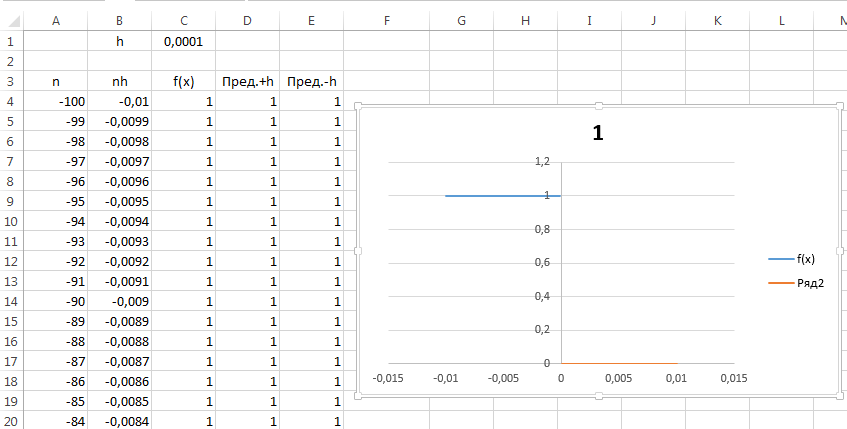
4.2. На Листе Шаг 4, меняем значение ячейки С1 на 0,0001.
4.3. В результате у вас должно получиться данные как показано на рисунке.
5. Для функции 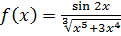 вычислим таблицу значений при , где ,
  . Построим две линии по найденным точкам: отдельно для отрицательных и положительных .
|
|
|
5.1. Создаем новый лист и задаем имя Шаг 5-6.
5.2. Вводим в диапазон ячеекA4:A203 рабочего листаExcelчисла . В ячейку C1 вводим число 0,01.
5.3.В ячейку В4 вводим формулу =A4*$C$1. Копируем формулу до ячейки В203.
5.3.1. В ячейку С4 вводим формулу =SIN(2*B4)/(B4^5+3*B4^4)^(1/3). Копируем формулу до ячейки В203.
5.4. Строим две линии по найденным точкам: отдельно для отрицательных и отдельно для положительных , как показано в пп. 1.3-1.8.
5.5. В результате у Вас получаться две ломанные как показано на рисунке.

6. Для исследуемой функции вычислимзначения  в тех же точках
  и, построив соответствующие две линии, оценим значение .
6.1. На листе Шаг 5-6, в ячейке D5 водим формулу для вычисления значения :
=-LN(ABS(C5))/LN(ABS(B5))
6.2. Копируем формулу до ячейки D202.
6.3. Выделив соответствующие диапазоны ячеек (для отрицательных nB4:B103, D4:D103; положительных nB104:B203, D104:D202) cтроим две линии по найденным точкам: отдельно для отрицательных и отдельно для положительных , как показано в пп. 1.3-1.8.В результате должно получиться две линии как показано на рисунке.
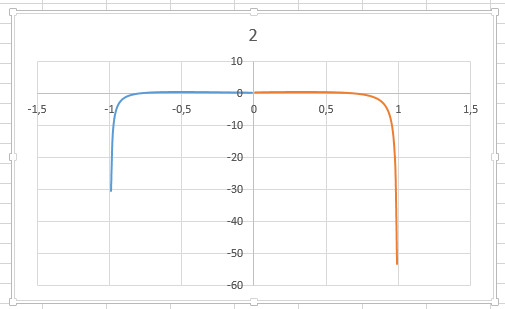
6.4. Значение берем из ячейки D103 равное -0,404555323102164.
7. Для исследуемой функции и найденного вычислим значения  в тех же точках и, построив соответствующие две линии, оценим значение
  .
.
7.1. На листе Шаг 5-6 для вычисления значения введем в ячейку E5 формулу:
=C5*ABS(B5)^$D$103
7.2. Выделив соответствующие диапазоны ячеек (для отрицательных nB4:B103, E4:E103; положительных nB104:B203, E104:E202) cтроим две линии по найденным точкам: отдельно для отрицательных и отдельно для положительных , как показано в пп. 1.3-1.8.В результате должно получиться две линии как показано на рисунке.
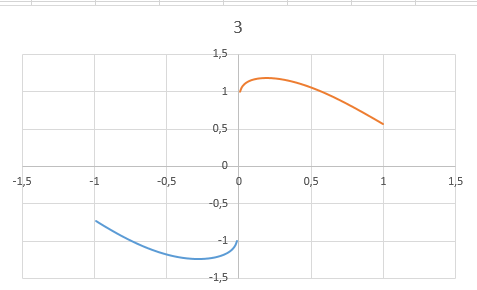
7.3.Значение C берем из ячейки E102 равное -1,02492234237999.
8. По тому же массиву точек построим две ветви графика  и сравним его с графиком исходной функции.
8.1. На листе Шаг5-6, в ячейке F5 для вычисления значения вводим формулу:
=$E$104/(ABS(B5)^$D$104)
8.2. Выделив соответствующие диапазоны ячеек (для отрицательных n B4:B103, F4:F103; положительных n B104:B203, F104:F202) cтроим две линии по найденным точкам: отдельно для отрицательных и отдельно для положительных , как показано в пп. 1.3-1.8. В результате должно получиться две линии как показано на рисунке.
|
|
|
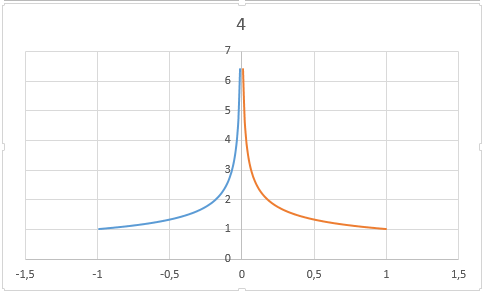
9. Повторим построения пунктов 5-8 для , уточняя значения всех пределов.
9.1. Создаем копию листа Шаг 5-6, как показано в пп. 2.1.-2.4. Задаем имя листа Шаг 7.
4.2. На Листе Шаг 7, меняем значение ячейки С1 на 0,0001.
10. Для функции  вычислим таблицу значений при , где , . Построим две линии по найденным точкам: отдельно для отрицательных и положительных .
10.1. Создаем новый лист и задаем имя Шаг 8.
10.2. Вводим в диапазон ячеекA4:A203 рабочего листаExcelчисла . В ячейку C1 вводим число 0.01.
10.3.В ячейку В4 вводим формулу =A4*$C$1. Копируем формулу до ячейки В203.
10.4. В ячейке С5 водим формулу для вычисления значения :
=(B4+2)*ATAN(3*B4)
10.5. Строим две линии по найденным точкам: отдельно для отрицательных и положительных .
11. Для исследуемой функции вычислим значения  в тех же точках и, построив соответствующие две линии, оценим значения
  .
.
11.1. На листе Шаг 8, в ячейке D4 вводим формулу для вычисления значения
=C4/B4
11.2. Строим две линии по найденным точкам: отдельно для отрицательных и положительных .
11.3. Значение беремдля отрицательной бесконечностиравное 1,24904577239825 (из ячейки D4), для положительной
бесконечности из ячейки D203 равное3,74713731719476.
12. Для исследуемой функции и найденных вычислим значения  в тех же точках и, построив соответствующие две линии, оценим значения
  .
.
12.1. На листе Шаг 8, в ячейке E4 вводим формулу для вычисления значения для отрицательной бесконечности:
=C4-$D$4*B4. Копируем формулу до ячейки E103.
12.2. в ячейке E104вводим формулу для вычисления значения для положительной бесконечности:
=C4-$D$203*B4. Копируем формулу до ячейки E203.
12.3. Строим две линии по найденным точкам: отдельно для отрицательных и положительных .
12.4. Значение берем для отрицательной бесконечностиравное 1,27119062808401 (из ячейки D5), для положительной
бесконечности из ячейки D202 равное 3,76322770096158.
13. По тому же массиву точек построим две наклонные асимптоты и сравним их с графиком исходной функции.
13.1. На листе Шаг 8, в ячейке F4 вводим формулу для вычисления значения для отрицательной бесконечности:
=$D$4*B4+$D$5. Копируем формулу до ячейки F103.
13.2. В ячейке F104 вводим формулу для вычисления значения  для положительной бесконечности:
=$D$4*B4+$D$202. Копируем формулу до ячейки F203.
13.3. Строим две линии по найденным точкам: отдельно для отрицательных и положительных .
14. Повторим построения пунктов 10-13 для  , уточняя значения всех пределов.
14.1. Создаем копию листа Шаг8, как показано в пп. 2.1.-2.4. Задаем имя листа Шаг 9.
14.2. На Листе Шаг 9, меняем значение ячейки С1 на 0.001.
Задания для самостоятельной работы
|
|
|
1. Исследуйте с помощью Excel точки разрыва следующих функций: 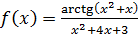 ,
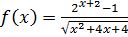
, 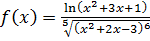 ,
, 
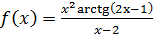
2. Исследуйте с помощью Excel наклонные асимптоты следующих функций:  ,
, 
|
|
|
