 |


Вход в режим тренингов и прохождение тренингов
|
|
|
|
После успешной авторизации в системе выберите левой кнопкой мышки один из доступных Вам разделов, помеченных символом  :
:

Для входа в режим тренингов, выберите пункт «Зачеты и тренинги»:

Затем щёлкните на одном из доступных Вам тренингов, помеченных символом  :
:

Должно открыться всплывающее окно со списком заданий тренинга (всплывающие окна в обозревателе веб-страниц Internet Explorer должны быть разрешены):

Щёлкните левой кнопкой мыши на задании, с которого планируете начать прохождение тренинга для отображения его на экране.
Для вариантов заданий «A» представлено 4 варианта ответа. Прочитав условие задания, щёлкните на правильный вариант ответа и нажмите на кнопку «Проверить»:


В случае неверного ответа, как представлено на рисунке, в режиме тренинга можно выбрать другой вариант ответа и вновь нажать на кнопку «Проверить».

При выполнении заданий группы «B» может потребоваться установить соответствие между группой вопросов и группой ответов:

В этом случае выберите правильный ответ на все вопросы группы по одному, после чего нажмите на кнопку «Проверить».
В случае более одного неверного ответа:

В случае одного неверного ответа:

Правильный ответ:

В других вариантах заданий группы «B» может потребоваться выбор нескольких вариантов верных ответов:

При неверном ответе:

При одной допущенной ошибке:

Правильный ответ:

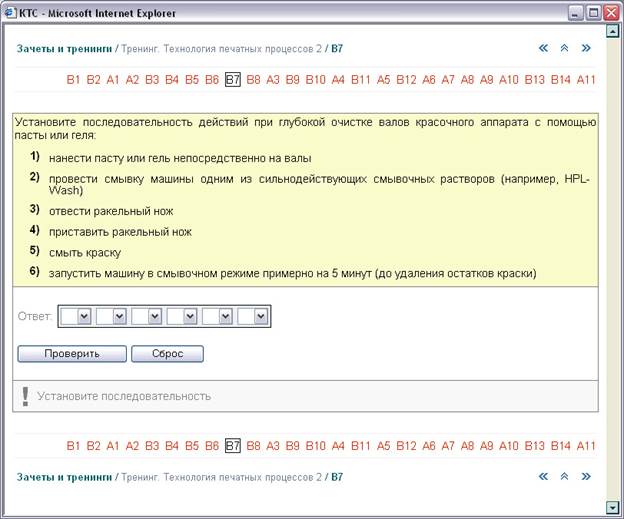
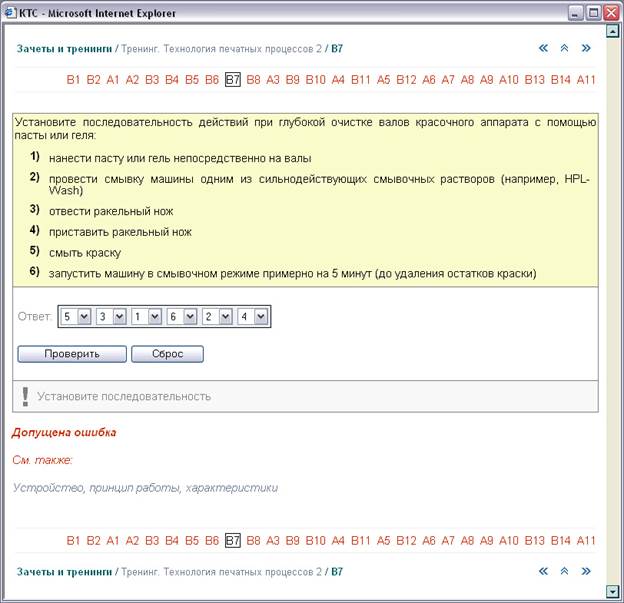
Ещё один вариант заданий группы «B» – выбор правильной последовательности действий:


Зачетные задания
Проведение зачета
После авторизации в системе (см. пункт 2.1), для входа в режим прохождения зачёта, щёлкните левой кнопкой мышки на доступный зачёт, помеченный символом  :
:
|
|
|

Зачёт начнётся автоматически. Обратите особое внимание на то, что время выполнения зачета ограничено. По истечении отведенного на зачет времени программа автоматически блокирует выполнение заданий и производит обработку результатов. Количество невыполненных заданий влияет на общую оценку. При выполнении зачетов доступ к справочным материалам программы блокируется.

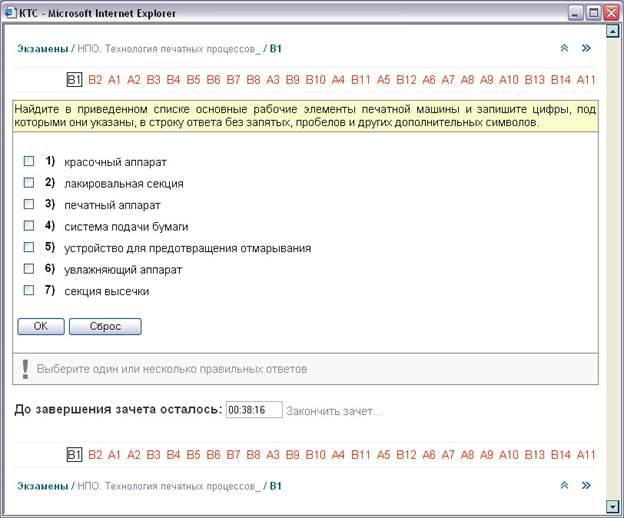
Отвечайте на вопросы зачёта таким же образом, как и на вопросы тренинга. Выбор ответа на вопрос подтверждайте нажатием на кнопку OK. После выбора ответа система автоматически переводит вас к выполнению следующего зачётного задания. В случае ошибочного ввода всегда можно вернуться к любому предыдущему заданию и изменить свой ответ, нажав для этого на кнопку «Сброс», выбрать другой ответ и подтвердить его повторным нажатием на OK.
Обращайте внимание на таймер, показывающий, сколько времени осталось до завершения зачета.
Если какое-то задание вызывает у Вас затруднение, пропустите его и переходите к выполнению следующего, нажав на соответствующую кнопку (на скриншоте выше текущее задание A2 помечено чёрным шрифтом и рамкой, чтобы пропустить его и перейти к выполнению следующего задания, надо нажать на кнопку A3). Задания, которые были пропущены (и ответы на которые не даны), будут оставаться помечены красным цветом, в то время как уже решённые задания – жёлтым.
Завершение зачета
Если Вы решили максимальное количество заданий зачёта, и хотите завершить его выполнение раньше отведённого времени, Вы в любой момент можете нажать на ссылку «Закончить зачет…» и подтвердить своё решение нажатием на кнопку OK:

В случае ошибочного нажатия на ссылку «Закончить зачет…», Вы можете отменить завершение зачёта кнопкой «Отмена».
|
|
|
