 |


Загрузка и выгрузка маршрута
|
|
|
|
Откройте панель "Route Editor", выбрав соответствующую строку в меню Tasks List на панели управления.

На панели “Route Editor” нажмите на кнопку Load Route, чтобы активировать её.

В раскрывающемся списке в открывшемся списке выберите маршрут, который нужно загрузить в режим редактирования и нажмите на левую кнопку трекбола или мыши

В режиме редактирования можно одновременно загрузить несколько маршрутов. При нажатии кнопки с названием маршрута этот маршрут становится активным, и его можно редактировать в таблице или на экране ECDIS, пользуясь графическим редактором.
Чтобы быстро загрузить нужный маршрут в режим мониторинга, выберите его из маршрутов, загруженных в режим редактирования, и нажмите на кнопку Activate Route Monitor (смотри также параграф Навигационные задачи, пункт Загрузка Маршрута и Расписания в Навигационном Режиме):

Для выгрузки маршрута нажмите на кнопку Unload Route

В раскрывающемся списке маршрут, который требуется выгрузить, и нажмите на левую кнопку трекбола или мыши
БЫСТРЫЙ ПОИСК МАРШРУТА
Откройте панель "Route Editor", выбрав соответствующую строку в меню Tasks List на панели управления.
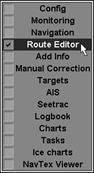
Загрузите нужный маршрут на панели “Route Editor

Нажмите на кнопку Focus on Route. На картографическую панель будет выведен весь маршрут в соответствующем масштабе карты.

РЕДАКТИРОВАНИЕ МАРШРУТА
Графический метод редактирования маршрута
Откройте панель "Route Editor", выбрав соответствующую строку в меню Tasks List на панели управления.
Загрузите нужный маршрут на панели “Route Editor

Нажмите на кнопку WPT Editor. Маркер захвата появится в картографической панели, а в правой нижней части экрана ECDIS task появляется информационное окно.
|
|
|

В окно Edit Route выводятся координаты маркера.
Изменение координат существующей маршрутной точки
Установите маркер захвата на путевой точке, которую нужно отредактировать.

Нажмите на левую кнопку трекбола/мыши: маркер захватит маршрутную точку и изменит свою форму.

Переместите захваченную маршрутную точку в нужное место. При изменении координат маршрутной точки также изменятся примыкающие плечи маршрута,
Нажмите на левую кнопку трекбола/мыши.
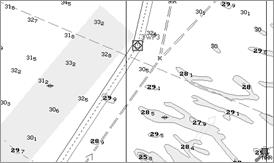
Маршрутная точка будет установлена в новых координатах.
Установка новой маршрутной точки
Установите маркер захвата на плече маршрута, где требуется установить новую маршрутную точку.

Нажмите на левую кнопку трекбола/мыши: новая маршрутная точка будет установлена. Маркер захватит новую маршрутную точку и изменит свою форму.

Переместите захваченную маршрутную точку в нужное место.
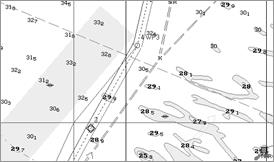
При изменении координат маршрутной точки также изменятся примыкающие плечи маршрута. Нажмите на левую кнопку трекбола или мыши. Новая путевая точка будет установлен в указанных координатах.

Удаление маршрутной точки
Установите маркер захвата на путевой точке, которую нужно удалить.

Нажмите на левую кнопку трекбола/мыши: маркер захватит маршрутную точку и изменит свою форму.

Нажмите на правую кнопку трекбола/мыши. Точка будет удалена, а смежные плечи маршрута будут совмещены для образования единого плеча.

Нажмите на правую кнопку трекбола/мыши для выхода из режима редактирования. Маркер примет форму свободного курсора ECDIS task.
При необходимости сохраните маршрут, нажав на кнопку Save в верхней правой части панели.
|
|
|
