 |


Лабораторная работа №14 (есть папка с материалами)
|
|
|
|
Лабораторная работа №14 (есть папка с материалами)
Создаём коллаж с девушкой среди цветов

Создайте новый документ 1200х800рх в программе Adobe Photoshop. Установите настройки, которые указаны на скриншоте ниже.

Откройте исходное изображение с небом. Переместите данное изображение на наш рабочий документ с помощью инструмента Перемещение (MoveTool (V):

Чтобы уменьшить шум на изображении с небом, идём Фильтр- Шум - Пыль и Царапины (Filter > Noise > Dust & Scratches):

Далее, к слою с небом, добавьте корректирующий слой Цветовой Баланс (Color Balance) в качестве обтравочной маски, для этого идём Слой – Новый корректирующий слой – Цветовой Баланс (Layer > NewAdjustmentLayer > ColorBalance). В окне настроек данного корректирующего слоя, установите для Средних тонов (Midtones) значения, которые указаны на скриншоте ниже:

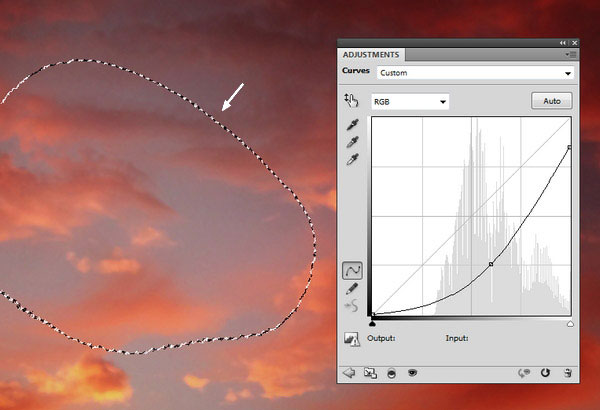
Добавьте корректирующий слой Кривые (Curves) в качестве обтравочной маски, чтобы уменьшить яркость на изображении. Установите кривую, как показано на скриншоте ниже. Далее, перейдите на маску данного корректирующего слоя и с помощью мягкой чёрной кисти, скройте эффект кривых в средней левой части изображения:
Откройте исходное изображение с полем. С помощью инструмента Прямоугольная область (RetangularMarqueeTool (M), выделите только изображение поля. Скопируйте / вклейте выделенную часть изображение на наш рабочий документ, расположив фрагмент с полем в нижней части нашей сцены, как показано на скриншоте ниже (уменьшите размеры):
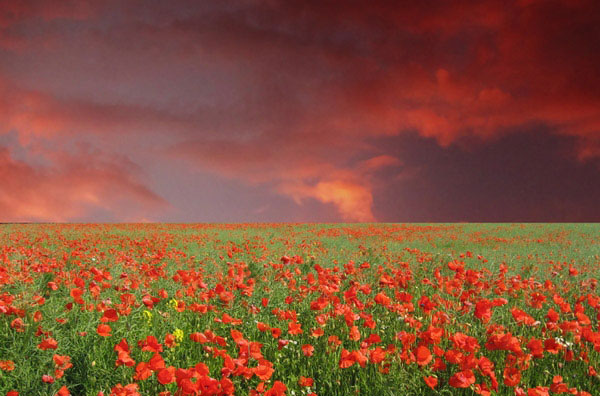
К слою с полем, добавьте слой-маску, для этого нажмите второй значок в нижней части панели слоёв. С помощью мягкой чёрной кисти, смягчите край в области горизонта:

Далее, к слою с полем, добавьте корректирующий слой Кривые ( Curves ) в качестве обтравочной маски (Поставьте галочку в окне нового слоя «Использовать предыдущий слой для создания обтравочной маски»), чтобы затемнить изображение. Установите кривую, как показано на скриншоте ниже.
|
|
|
Теперь перейдите на маску данного корректирующего слоя и с помощью мягкой чёрной кисти с низкой непрозрачностью (примерно 10-15%), скройте эффект кривых в левом углу, т. к. мы планируем создать там источник света.

Добавьте корректирующий слой Цветовой Баланс (ColorBalance) поверх всех остальных слоёв. В окне настроек данного корректирующего слоя, установите для Средних тонов (Midtones) и Света (Highlights) значения, которые указаны на скриншоте ниже:

Далее, перейдите на маску данного корректирующего слоя и с помощью мягкой чёрной кисти, скройте эффект цветового баланса, прокрасив кистью поле, т. к. мы не хотим, чтобы коррекция воздействовала на эту часть изображения:

Добавьте корректирующий слой Кривые (Curves) поверх всех остальных слоёв для осветления сцены. Установите кривую, как показано на скриншоте ниже. Теперь перейдите на маску данного корректирующего слоя и с помощью мягкой чёрной кисти, прокрасьте правую часть изображения, таким образом, чтобы эффект был виден только в левой части сцены:

Откройте исходное изображение с моделью. Вначале отделите изображение модели от заднего фона, используя любую технику выделения, с которой вы предпочитаете работать (например инструмент Быстрое выделение):

Выделите модель.
Переместите выделенное изображение модели на наш рабочий документ, отразите изображение модели по горизонтали, таким образом, чтобы светлая стороны изображения модели была слева. Итак, идём Редактирование – Трансформация – Отразить по горизонтали (Edit > Transform > FlipHorizontal):

К слою с моделью, добавьте слой-маску и с помощью жёсткой кисти чёрного цвета, обработайте нижнюю часть платья модели, чтобы создать ощущение, как будто она стоит среди цветов:
|
|
|

Далее, к слою с моделью, добавьте корректирующий слой Цветовой тон / Насыщенность (Hue/Saturation), чтобы изменить цвет платья модели под цвет травы:
Примечание переводчика: не забудьте преобразовать данный корректирующий слой в обтравочную маску к слою с моделью.
Cyans – голубые.

На отдельном слое, с помощью жёсткой кисти, цвет кисти #4a1f15, дорисуйте волосы к модели.

Создайте новый слой поверх всех остальных слоёв. Установите кисть с лепестками роз, выберите ту кисть, которая вам понравилась. Далее, нажмите клавишу ( F5 ), чтобы установить следующие настройки для кисти:

Произвольно нарисуйте лепестки по всей сцене:

Нарисуйте более крупные лепестки на краях сцены, как показано на скриншоте ниже:
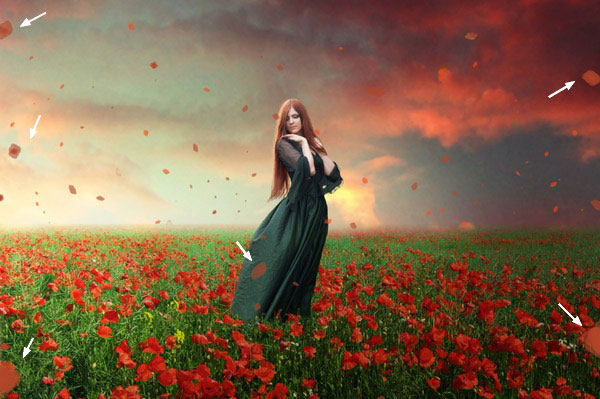
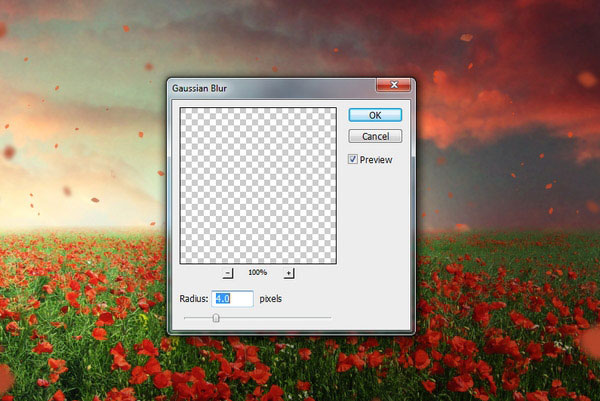
К крупным лепесткам на краях (выделите их волшебной палочкой, удерживая shift), примените фильтр Размытие по Гауссу (Gaussian Blur), для этого идём Фильтр – Размытие - Размытие по Гауссу (Filter > Blur > Gaussian Blur). Установите радиус размытия 4рх. Данный шаг должен добавить глубины к нашей сцене.
Добавьте корректирующий слой Кривые (Curves) поверх всех остальных слоёв. Установите кривые, как показано на скриншоте ниже:

Добавьте ещё один корректирующий слой Кривые (Curves), чтобы уменьшить яркость изображения. Установите кривую, как показано на скриншоте ниже. Теперь перейдите на маску данного корректирующего слоя и с помощью мягкой чёрной кисти, прокрасьте левую часть изображения, чтобы сохранить яркость в этой части сцены:
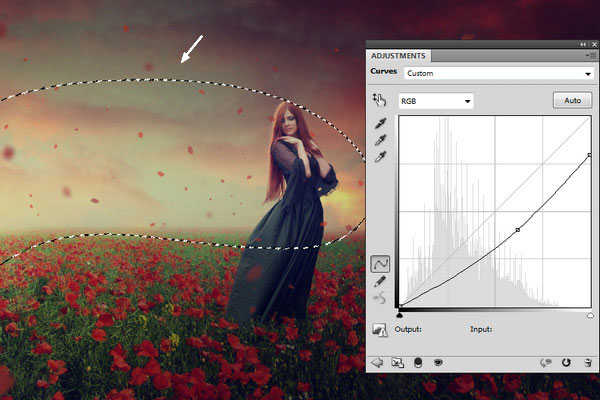
Теперь добавьте корректирующий слой Яркость / Контрастность (Brightness/Contrast). Увеличьте значение Контрастности (Contrast) до 18:

Создайте новый слой. Чтобы добавить свет к сцене, с помощью мягкой кисти, цвет кисти #2a1a01, прокрасьте левую часть изображения. Поменяйте режим наложения для данного слоя на Линейный осветлитель (Linear Dodge), непрозрачность слоя 100%:
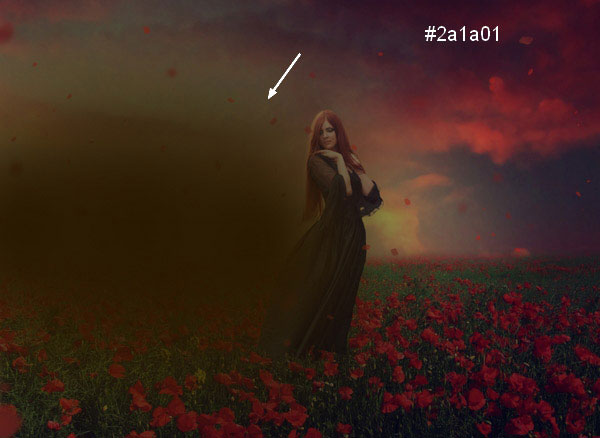
Создайте новый слой. Поменяйте режим наложения для данного слоя на Перекрытие (Overlay), непрозрачность слоя 100%. С помощью мягкой кисти, цвет кисти #d7ab67, усильте свет:

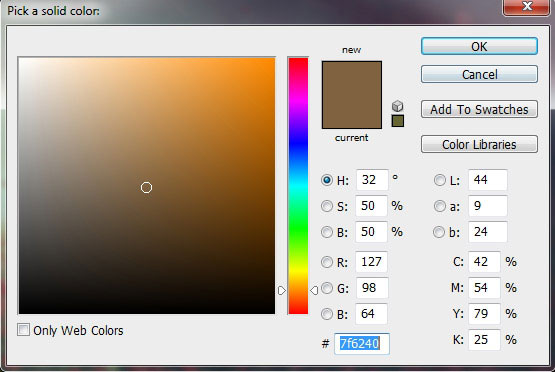
Далее, добавьте слой-заливку, для этого идём Слой- Новый слой-заливка- Цвет (Layer > New Fill Layer > Solid Color). В появившемся окне настроек, установите цвет заливки #7f6240. Уменьшите непрозрачность для данного слоя до 20% и с помощью мягкой чёрной кисти, скройте эффект заливки на небе, а также в левой части изображения:
|
|
|
Примечание переводчика: не забудьте перейти на маску слоя, чтобы скрыть эффект.

В конце, добавьте корректирующий слой Вибрация (Vibrance), чтобы усилить заключительный эффект:


|
|
|
