 |


Лабораторная работа №10. Живительная краска. Дублируем слой с изображением. Скрываем верхний слой. Переходим на нижний.
|
|
|
|
Лабораторная работа №10
Живительная краска
Откройте любое фото.

Дублируем слой с изображением. Скрываем верхний слой. Переходим на нижний.
Применяем Фильтр - Стилизация - Свечение краев (Filter - Stylize - Glowing Edges).

Нажмите Ctrl + I, чтобы инвертировать цвета.
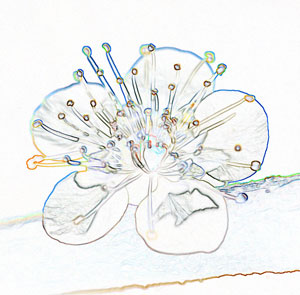
Применим Уровни (Levels), для этого нажмите Ctrl + L.
Черный и белый ползунки потяните навстречу друг другу, чтобы фон очистился от шума, а линии стали четче и ярче.

Вы можете остановиться на этом шаге, а можно перевести изображение в черно-белые цвета. Для этого просто нажмите на Shift+Ctrl+U (обесцветить).
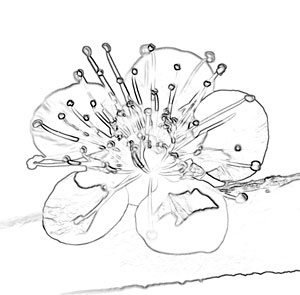
Открываем верхний слой и берем инструмент Лассо  .
.
Рисуем подобие стекающей краски:

Далее, обведите инструментом верх изображения за рамкой и зациклите контур.
Получится вот так:

При активном выделении перейдите на палитру слоев и нажмите на кнопку " Добавить маску слоя":
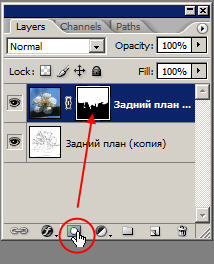
После того, как вы нажмете рядом со слоем, появится черно-белое окошко.
Сейчас с помощью черной или белой кисти вы можете подкорректировать ваши будущие капли, сделать их короче или длиннее, больше или меньше, подрисовать новые или убрать уже нарисованные...
Белой кистью я добавляю, черной - стираю.
Можете пририсовать дополнительные капельки:

Ctrl + клик по окошку с маской в палитре слоев. Появится выделение.
Создаем новый слой и заливаем это выделение любым цветом. Если у вас не видно выделение, выполните команду Выделение – Выделить снова.

Ctrl + D, снимаем выделение.
Переходим в стили слоя и выбираем там стиль " Тиснение":

Задаем капелькам объем, можете установить примерно такие же настройки:

Вот что получается:
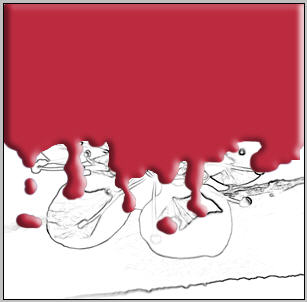
Переходим на палитру слои, там находим параметр Заливка (Fill), уменьшаем до 0:
|
|
|

Посмотрите какой эффект у нас получился: краска заливает черно-белый рисунок. Красный цвет испарился, зато остались примененные к нему стили!

Теперь возникает вопрос: " Как оставить эффект объема только на каплях? "
Нам нужно убрать объем здесь:

Снова переходим в палитру Слои и кликаем правой кнопкой мыши по значку  . Выбираем команду " Создать слои".

Появится два слоя: один отвечает за тени, другой за света.

Берем Лассо и выделяем то место, где объем нужно убрать.

Можно кликнуть правой кнопкой, выбрать Растушевка (Feather), установить 5 px, чтобы объем удалился плавно.
При активном выделении перейти на Тени нажать Delete, затем на Света, нажать Delete.
Вот такая картина:

Лабораторная работа №11
Пули сквозь воду
Создайте новый документ, размер 400 х 400 px
Фон залейте черным цветом.
Перейдите в меню Filter> Render> Lens Flare (Фильтр - Рендеринг - Блик) установите такие настройки:

Значок «+» можно передвигать в настройках.
Вот как должен располагаться блик.

Еще трижды примените фильтр " Блик" и расположите их следующим образом.

Теперь примените фильтр Sketch> Bas Relief (Эскиз - Рельеф) с настройками:

У вас получится вот так:

Дублируйте фоновый слой.

Добавьте фильтр Distort> Ocean Ripple (Искажение - Океанские волны) и примените такие же настройки:

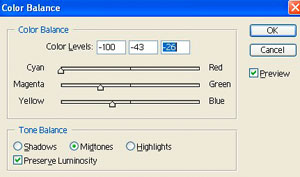
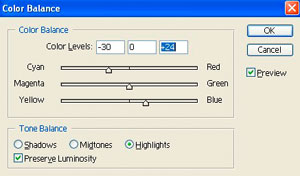
Чтобы придать освежающий голубой цвет, нажмите Ctrl+B, откроется панель Color Balance (Баланс цвета).
Установите отдельно для теней, средних тонов и светов индивидуальные настройки.

В результате, у вас получится великолепный эффект всплеска воды.
Ощущение будто водную гладь одновременно пробило 4 пули.

|
|
|
